
DataCollect
Application installée sur votre terminal portable (Honeywell, Unitech, Sunmi). Elle vous permet de faire vos inventaires, réceptionner des marchandises, passer des commandes, imprimer des étiquettes, gérer une mini-caisse et utiliser le terminal comme scanner de code-barres.
Interface générale
Le Tableau de bord
C'est le premier écran affiché à l'ouverture de l'application. Il donne une vue d'ensemble de l'activité en cours :
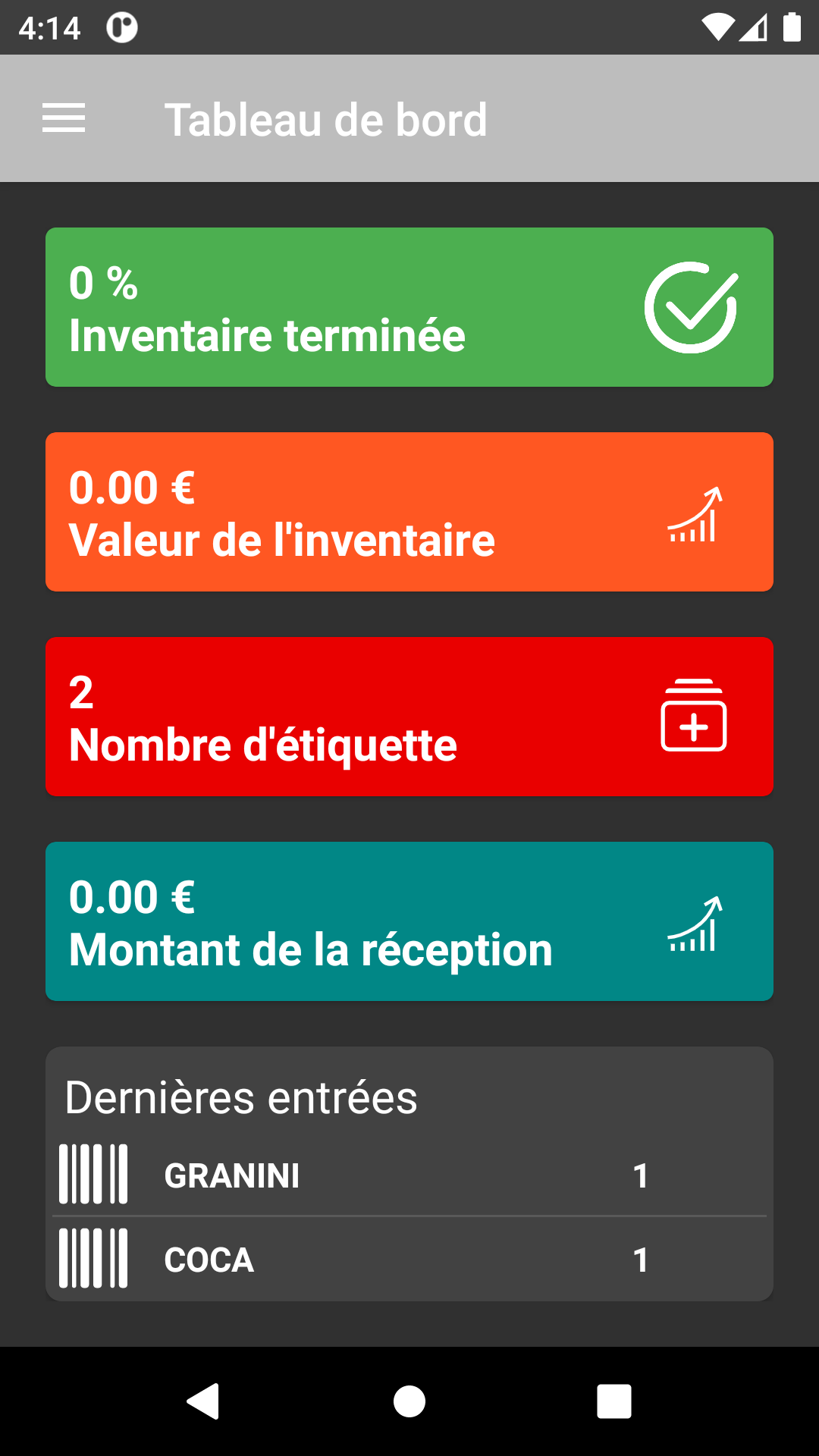
En dessous des cartes, une liste affiche les dernières données saisies sur le terminal.
Le menu gauche — naviguer entre les modules
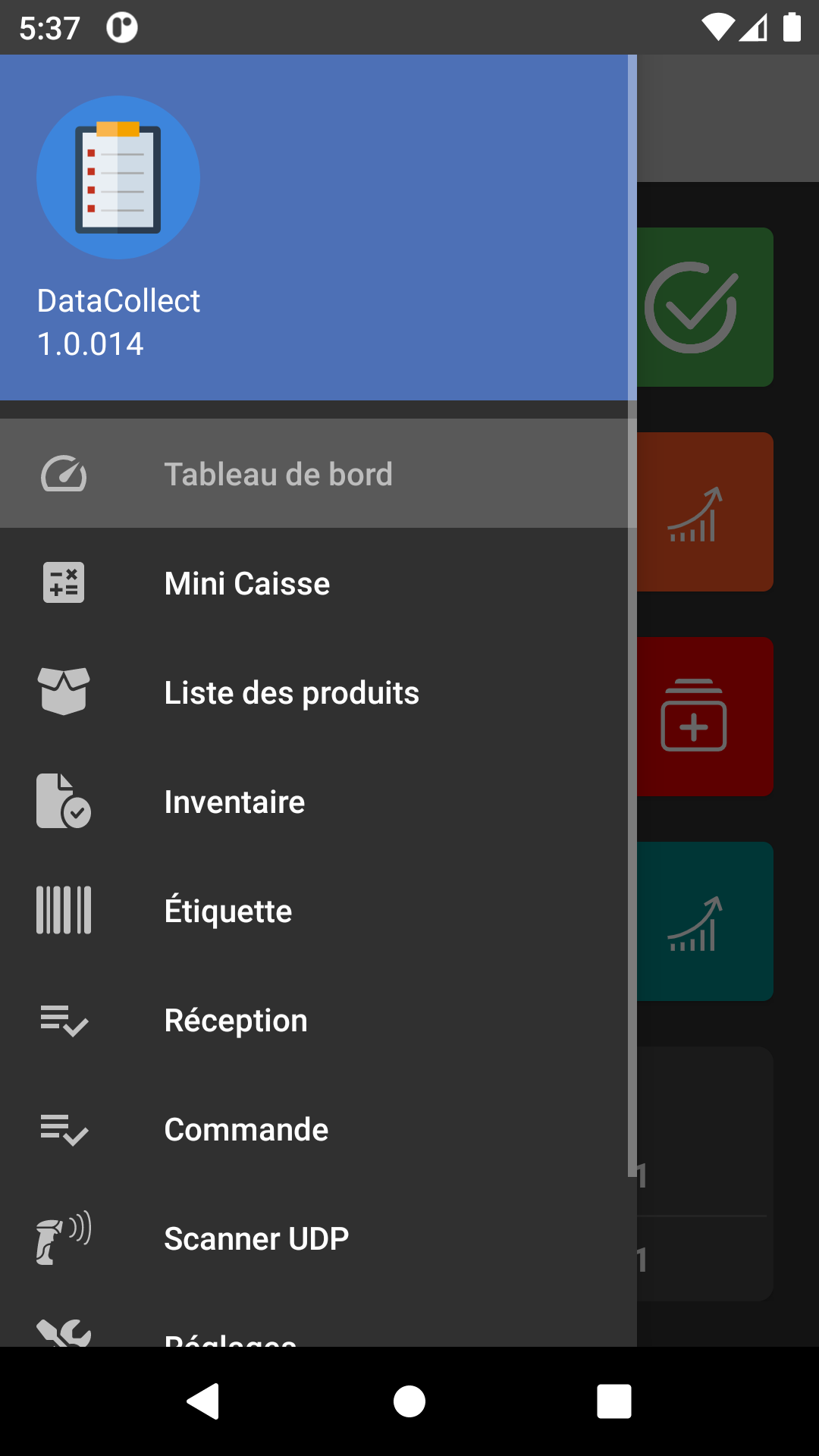
Appuyez sur l'icône ☰ en haut à gauche pour ouvrir le menu principal. Il donne accès à tous les modules de l'application :
Le menu droite ⋮ — envoyer les données
Dans chaque module, les trois points ⋮ en haut à droite ouvrent un menu qui permet d'envoyer vos données vers le poste de gestion.
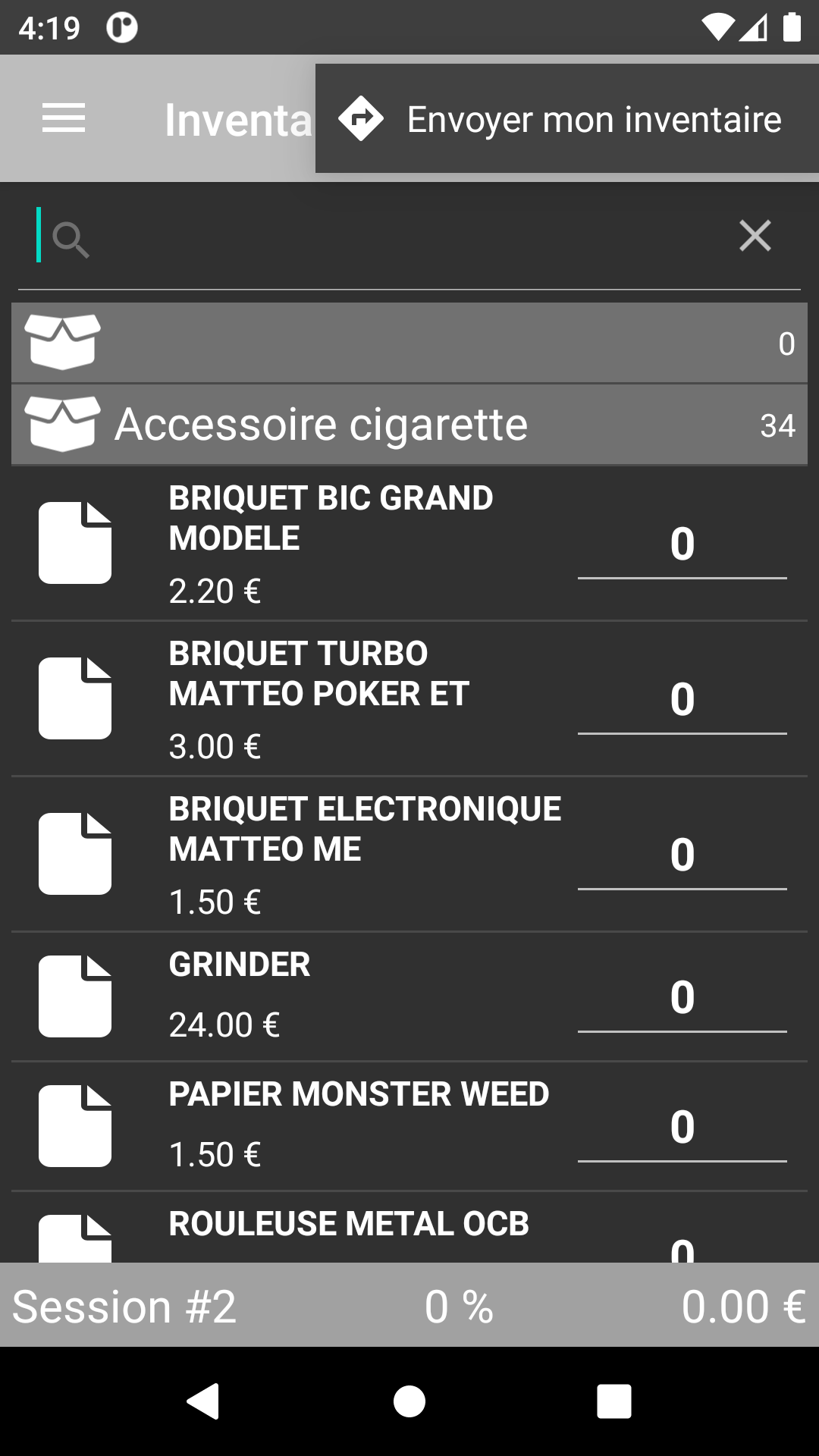
Le libellé change selon le module ouvert :
Inventaire
Ce module permet de saisir les quantités en stock pour chaque article du magasin.
Démarrer ou reprendre une session
À l'ouverture du module, si aucune session n'est en cours, l'assistant se lance automatiquement.
— Démarrer un inventaire de zéro : à utiliser en tout début d'inventaire. Toutes les quantités sont remises à zéro et la liste produits est téléchargée depuis le serveur.
— Reprendre un inventaire en cours : continue la session déjà ouverte, là où vous vous étiez arrêté.
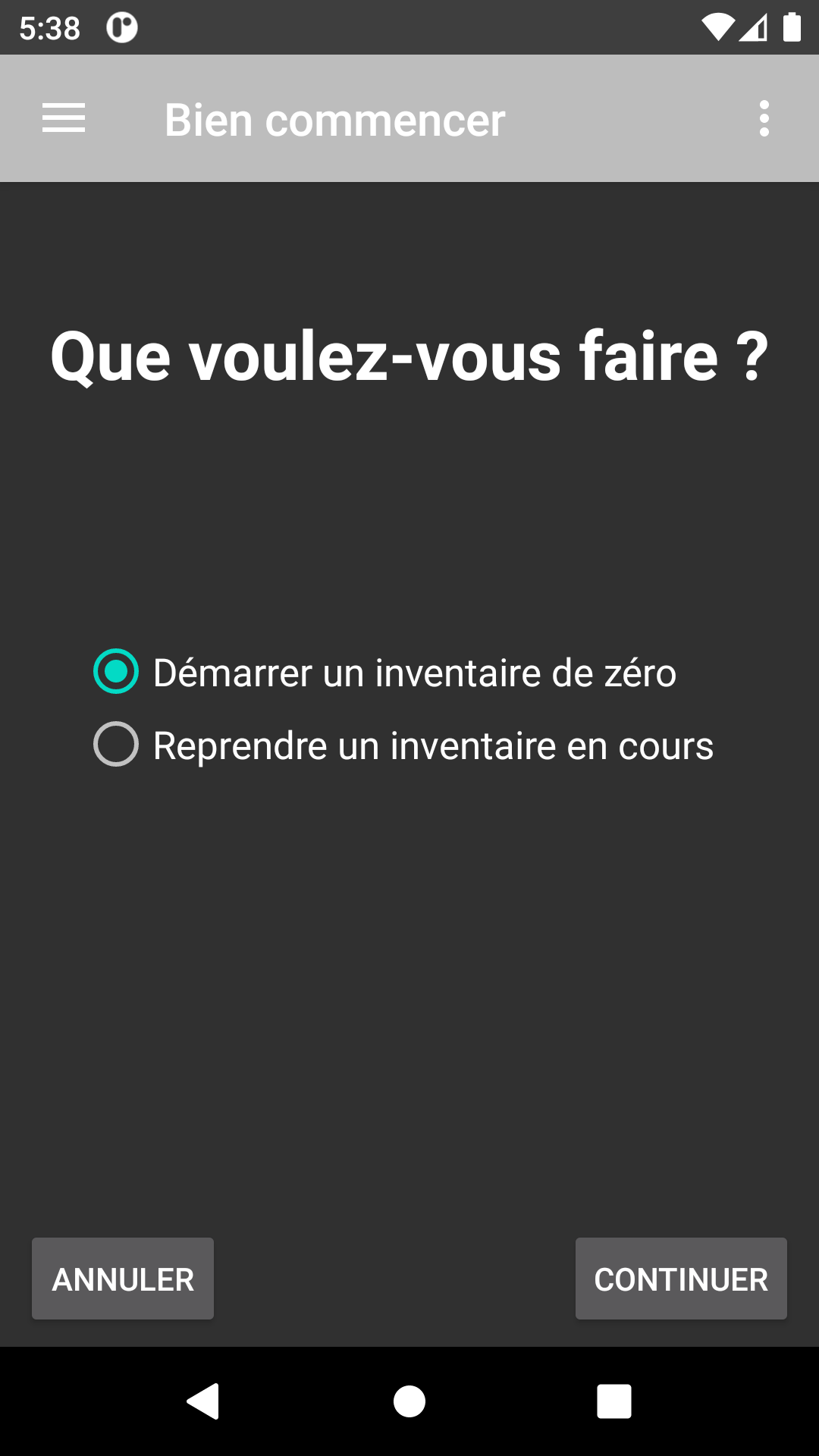
« Nous débuterons la procédure d'inventaire en remettant toutes les valeurs à zéro. Avant cela, nous effectuerons une sauvegarde de vos données. Veuillez vous assurer de ne pas avoir entamé la saisie sur votre ordinateur. »
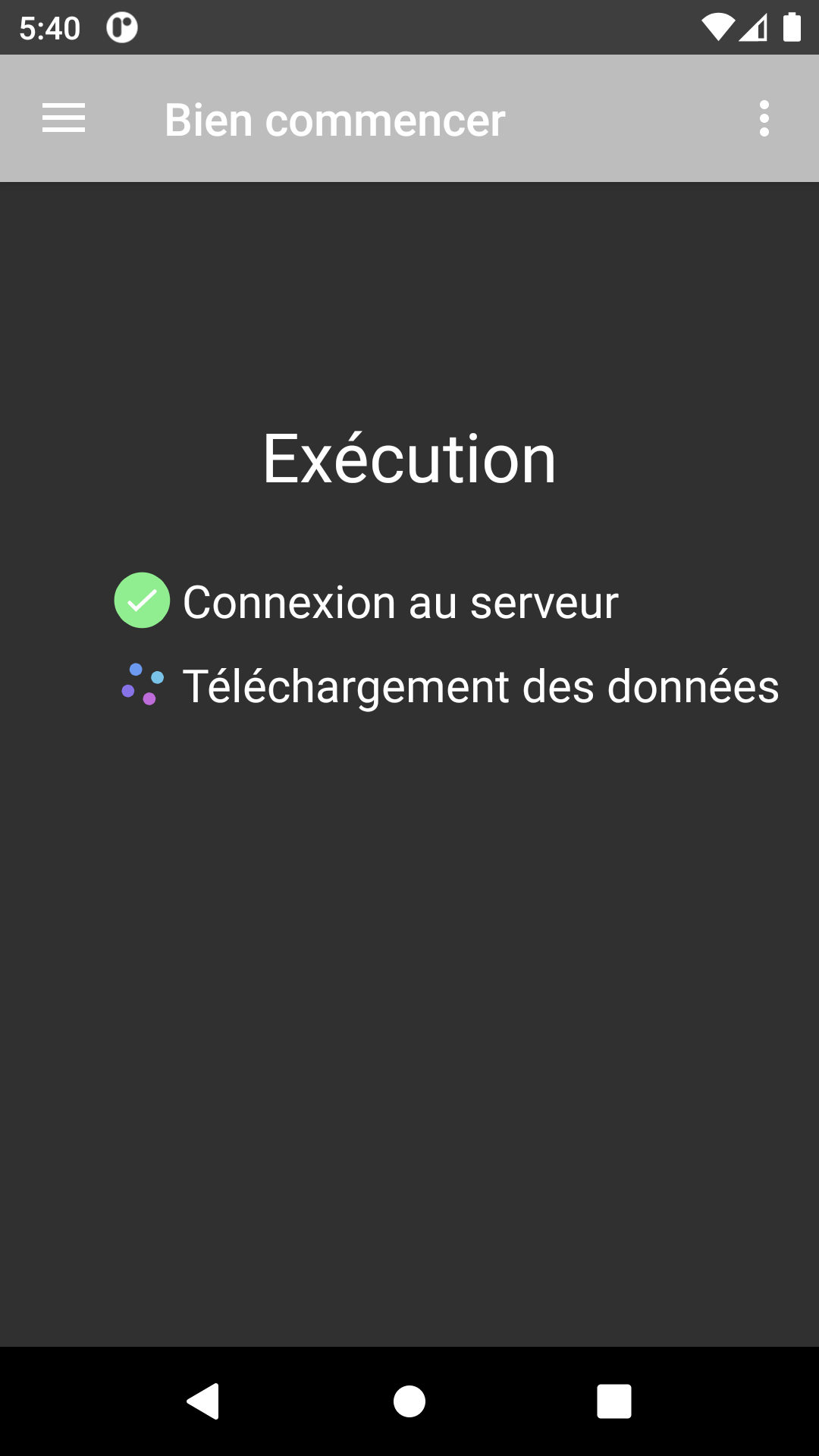
Appuyez sur Exécuter pour lancer l'opération.
— Connexion au serveur
— Sauvegarde
— Réinitialisation
— Téléchargement des données
Chaque étape affiche une coche verte dès qu'elle est terminée.
Saisir les quantités
Une fois la session ouverte, vous arrivez sur l'écran de saisie :
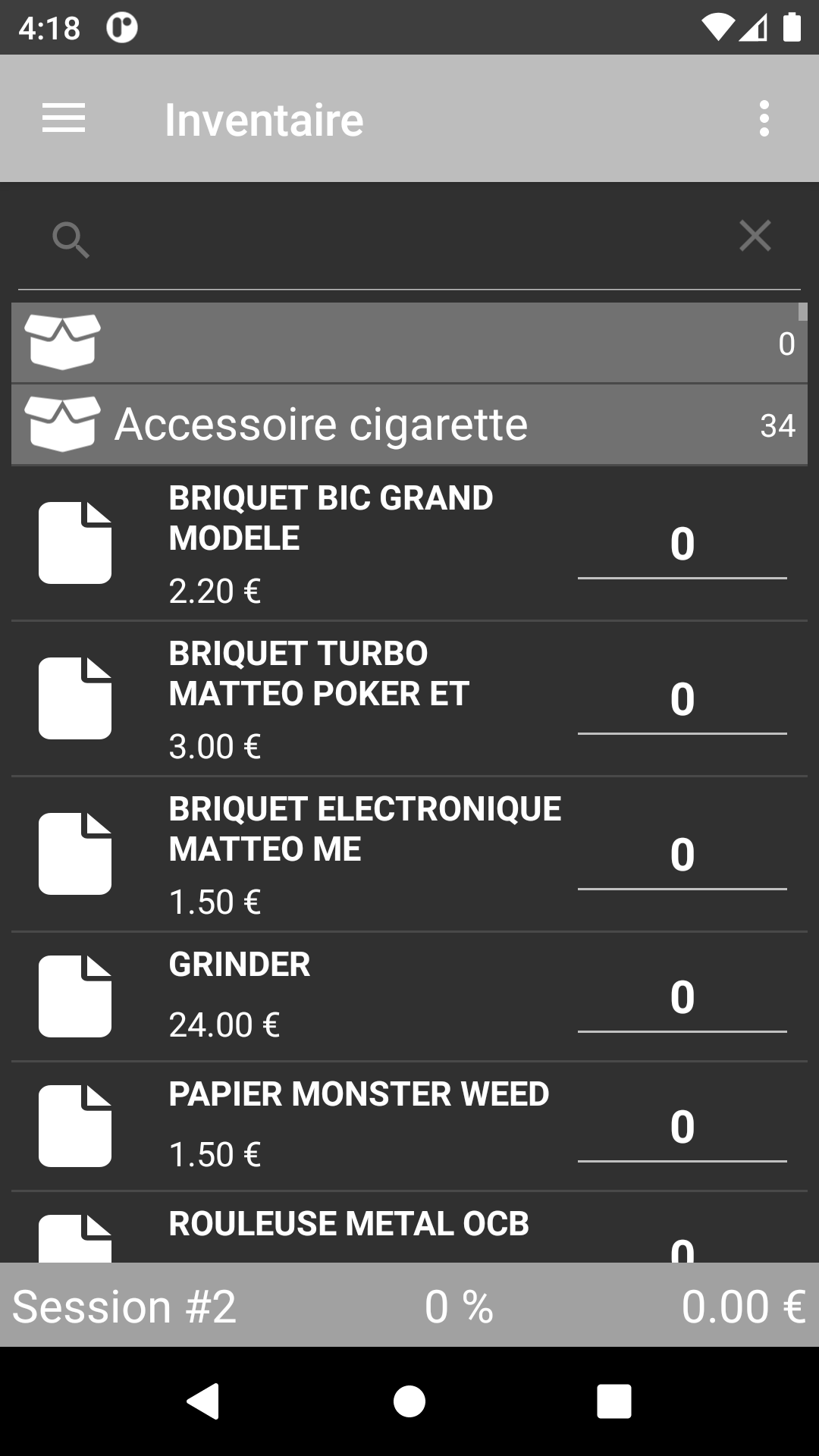
- Les articles sont regroupés par catégorie (sections dépliables).
- Chaque ligne affiche le nom de l'article, son prix unitaire et un champ de quantité.
- En bas de l'écran : numéro de session, pourcentage d'avancement et valeur totale de l'inventaire.
Scanner un article
Pointez le laser sur le code-barres d'un article. Le logiciel le recherche automatiquement dans la liste et positionne le curseur sur son champ de quantité — sans avoir besoin de taper quoi que ce soit dans une zone de recherche.
Le comportement après le scan dépend d'un réglage disponible dans les Paramètres → Inventaire :
Le curseur se positionne dans le champ de quantité. Vous tapez la valeur, puis validez.
Chaque scan ajoute automatiquement 1 à la quantité existante. Pratique pour compter plusieurs unités en scannant plusieurs fois de suite.
Chaque scan ajoute à la quantité la dernière valeur que vous avez tapée.
Valider une quantité
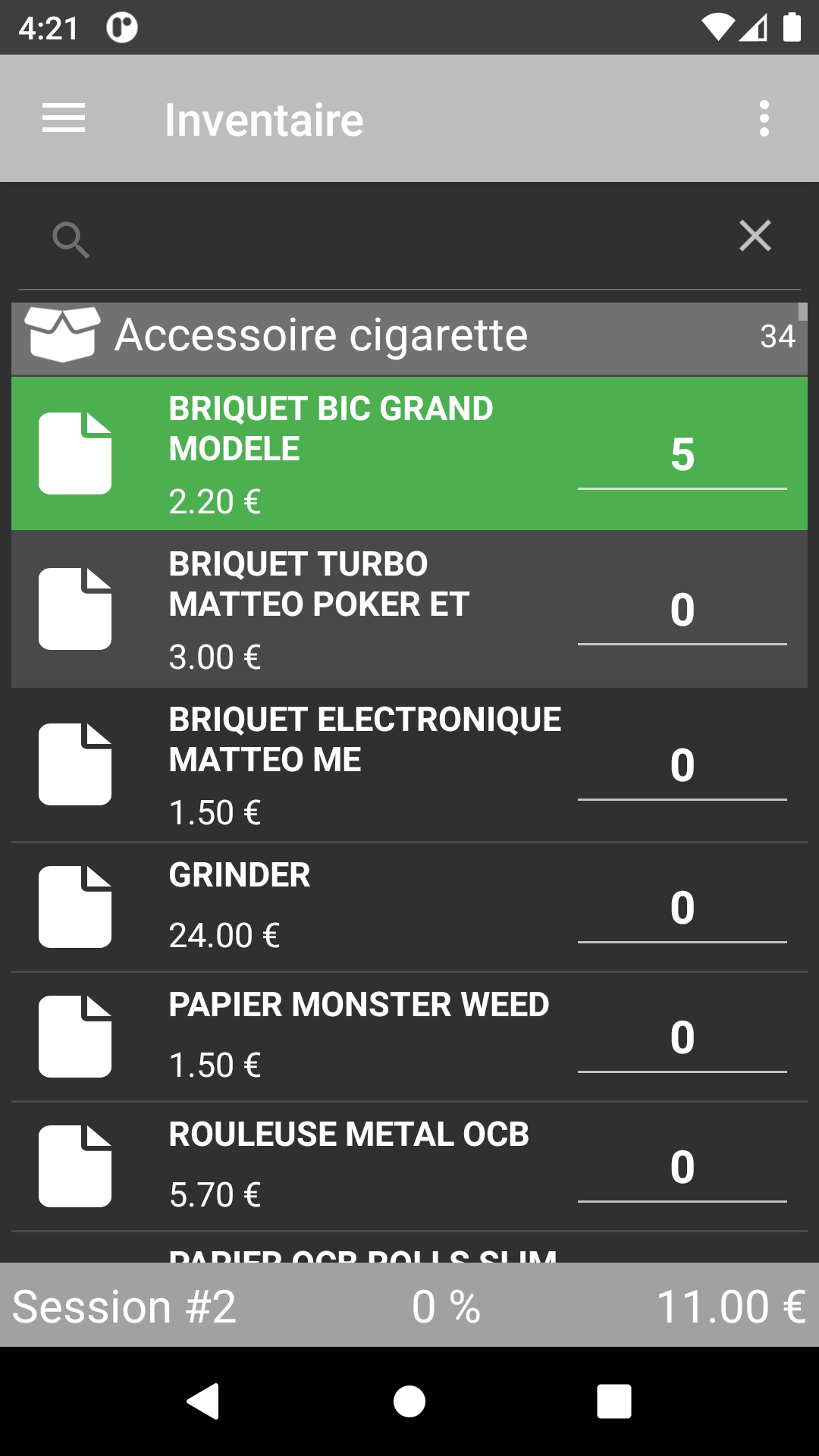
Après avoir saisi ou confirmé la quantité, validez avec la touche Entrée ou le bouton de validation du clavier. La ligne passe en fond vert : cela indique que cet article a bien été modifié. Le terminal attend ensuite le scan de l'article suivant.
Envoyer l'inventaire
Une fois la saisie terminée, appuyez sur les trois points ⋮ en haut à droite, puis sur Envoyer mon inventaire. L'assistant s'ouvre.
« Nous procéderons au transfert de toutes les valeurs d'inventaire vers le PC. Pendant cette opération, veuillez éviter toute saisie. »
Appuyez sur Exécuter.
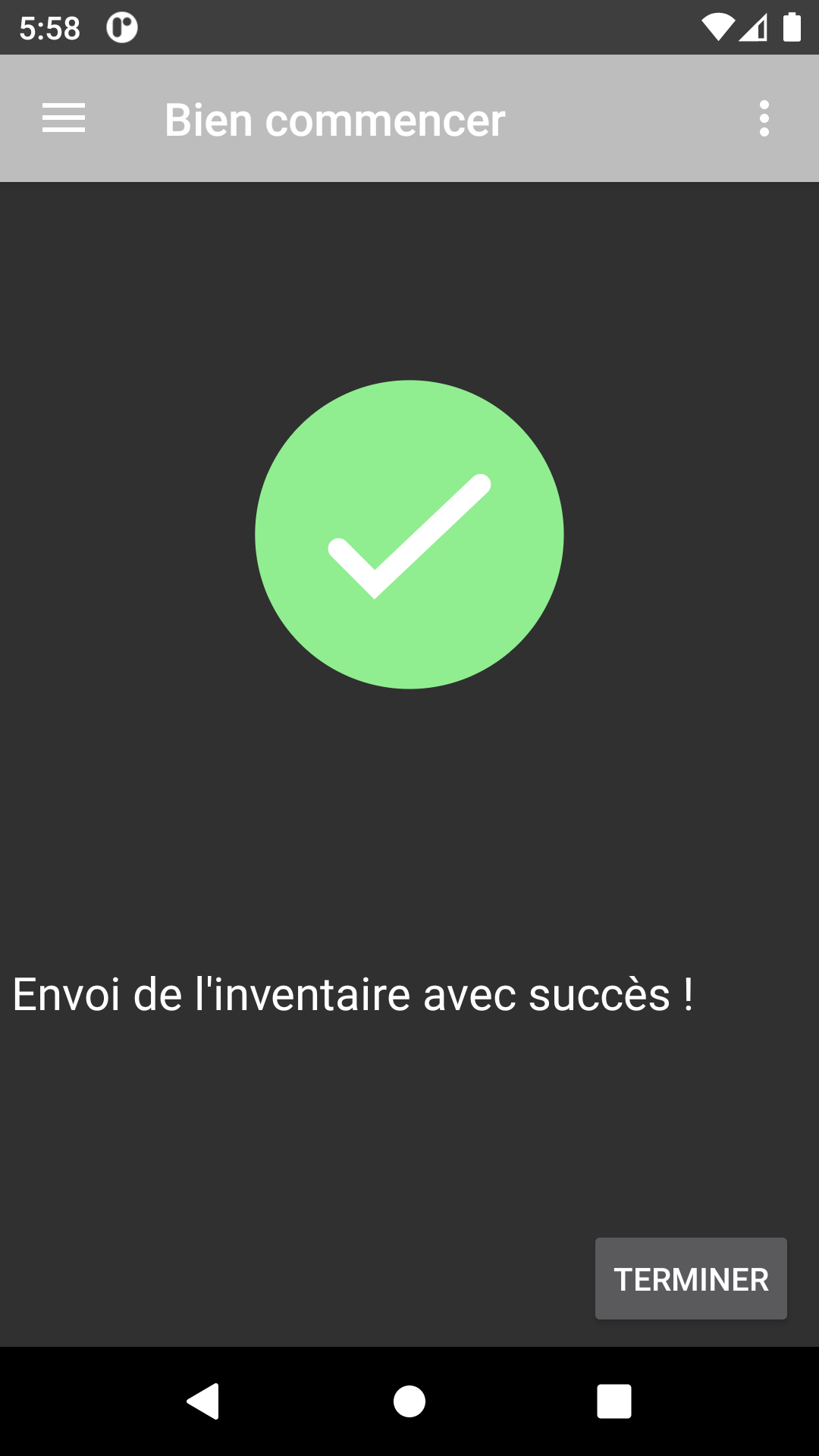
— Connexion au serveur
— Envoi des données
Chaque étape affiche une coche verte dès qu'elle est terminée.
Réception
Ce module permet d'enregistrer les marchandises reçues d'un fournisseur.
Saisir les articles reçus
À l'ouverture, la liste est vide. Scannez ou recherchez chaque article reçu pour l'ajouter. Le terminal le retrouve automatiquement et positionne le curseur sur le champ Quantité.
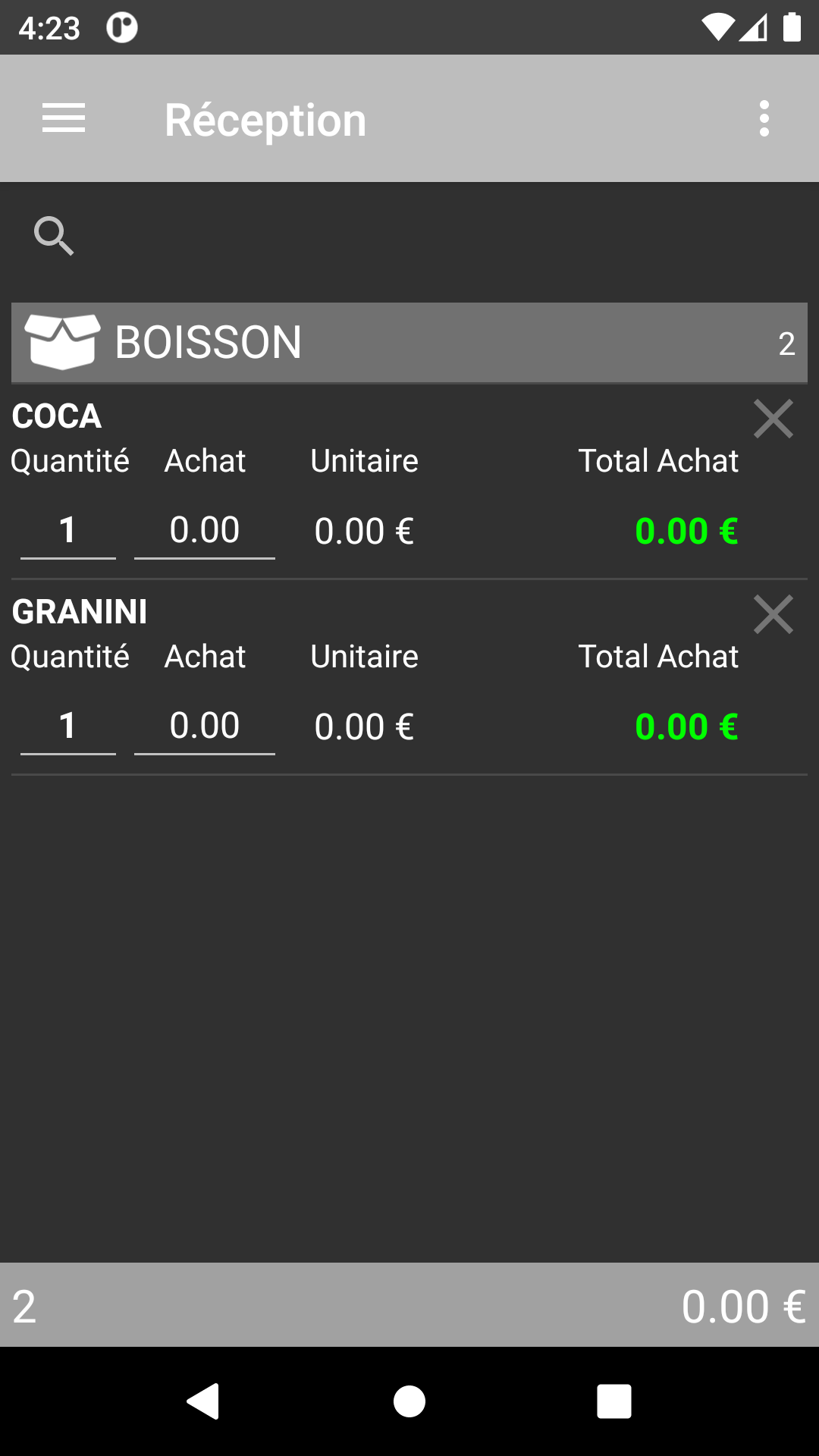
Chaque ligne affiche :
- Nom de l'article
- Quantité — modifiable
- Prix d'achat (Achat) — modifiable
- Prix unitaire (Unitaire) — affiché pour référence
- Total achat — calculé automatiquement, affiché en vert
- Bouton ✕ pour supprimer la ligne
En bas de l'écran : nombre d'articles | total en €.
Envoyer le bon de réception
Une fois tous les articles saisis, appuyez sur les trois points ⋮ en haut à droite, puis sur Envoyer mes données de réception. L'assistant s'ouvre.
— Compléter le bon de réception en cours : ajoute les données au bon déjà présent sur le PC.
— Créer un nouveau bon de réception : transfère les données vers le PC en remplaçant le bon existant.
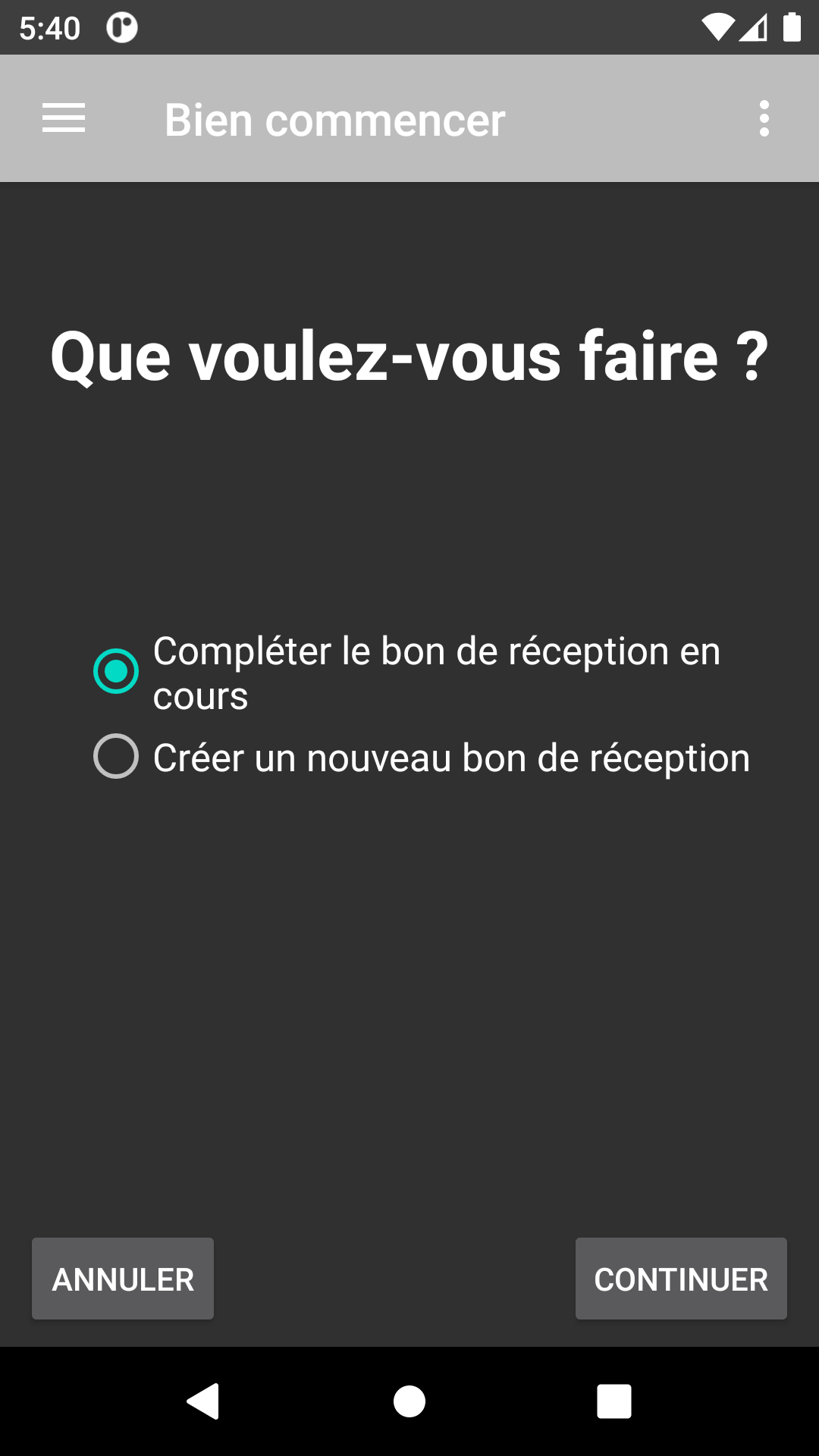
— Connexion au serveur
— Envoi des données
Chaque étape affiche une coche verte dès qu'elle est terminée.
Commande
Ce module permet de préparer un bon de commande fournisseur. Son fonctionnement est identique à la Réception.
Saisir les articles à commander
Scannez ou recherchez chaque article à commander. Le curseur se positionne automatiquement sur le champ Quantité. Renseignez la quantité souhaitée et le prix d'achat si nécessaire.
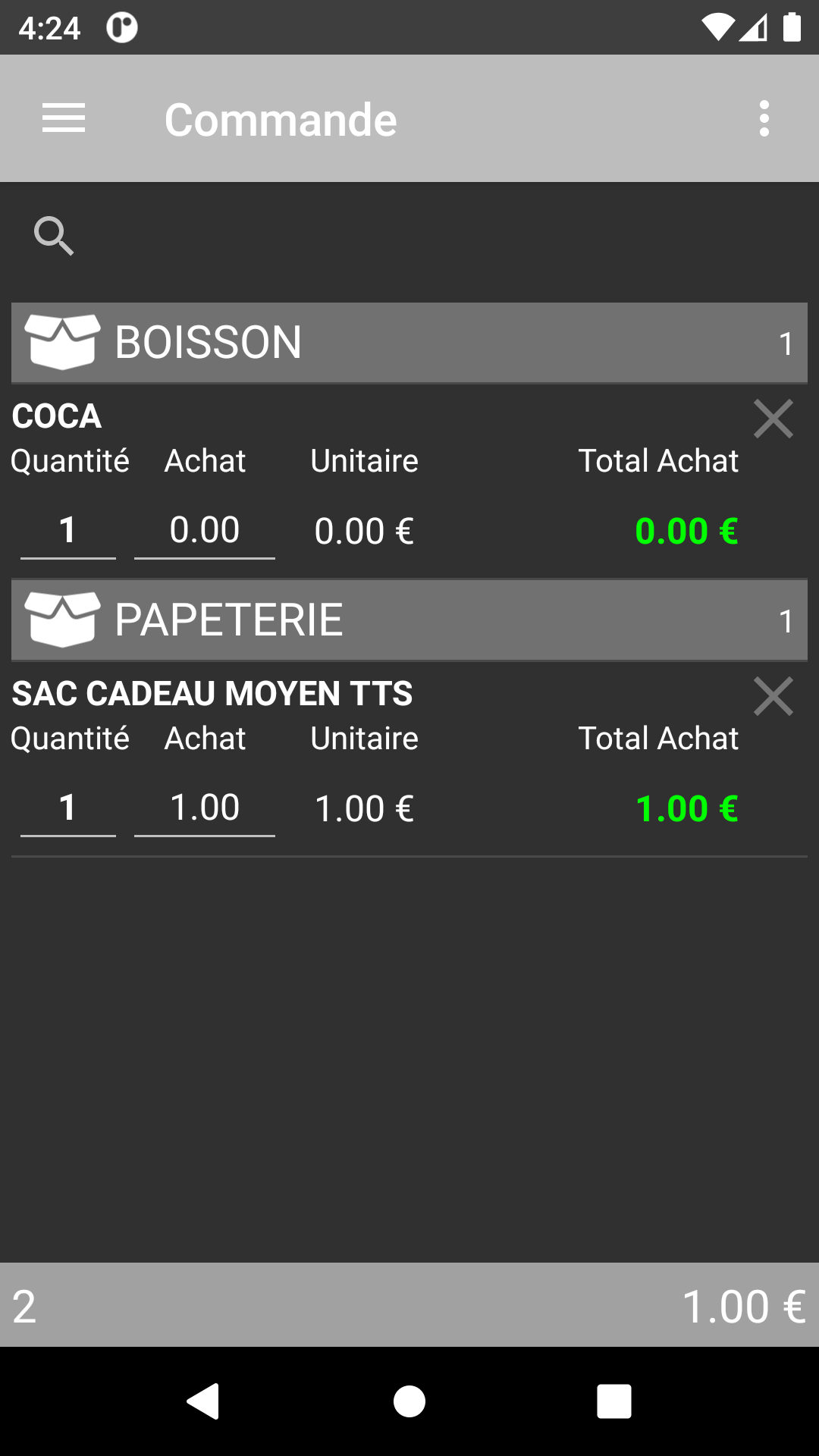
Chaque ligne affiche les mêmes champs que la Réception : nom, quantité, prix d'achat,
prix unitaire, total achat (en vert) et bouton de suppression ✕.
En bas : nombre d'articles | total en €.
Envoyer le bon de commande
Appuyez sur les trois points ⋮ en haut à droite, puis sur Envoyer mes données de commande. L'assistant s'ouvre.
— Compléter le bon de commande en cours : ajoute les données au bon déjà présent sur le PC.
— Créer un nouveau bon de commande : transfère les données vers le PC en remplaçant le bon existant.
— Connexion au serveur
— Envoi des données
Chaque étape affiche une coche verte dès qu'elle est terminée.
Étiquettes
Ce module permet de préparer une liste d'étiquettes à imprimer sur le poste de gestion.
Choisir le type d'étiquette
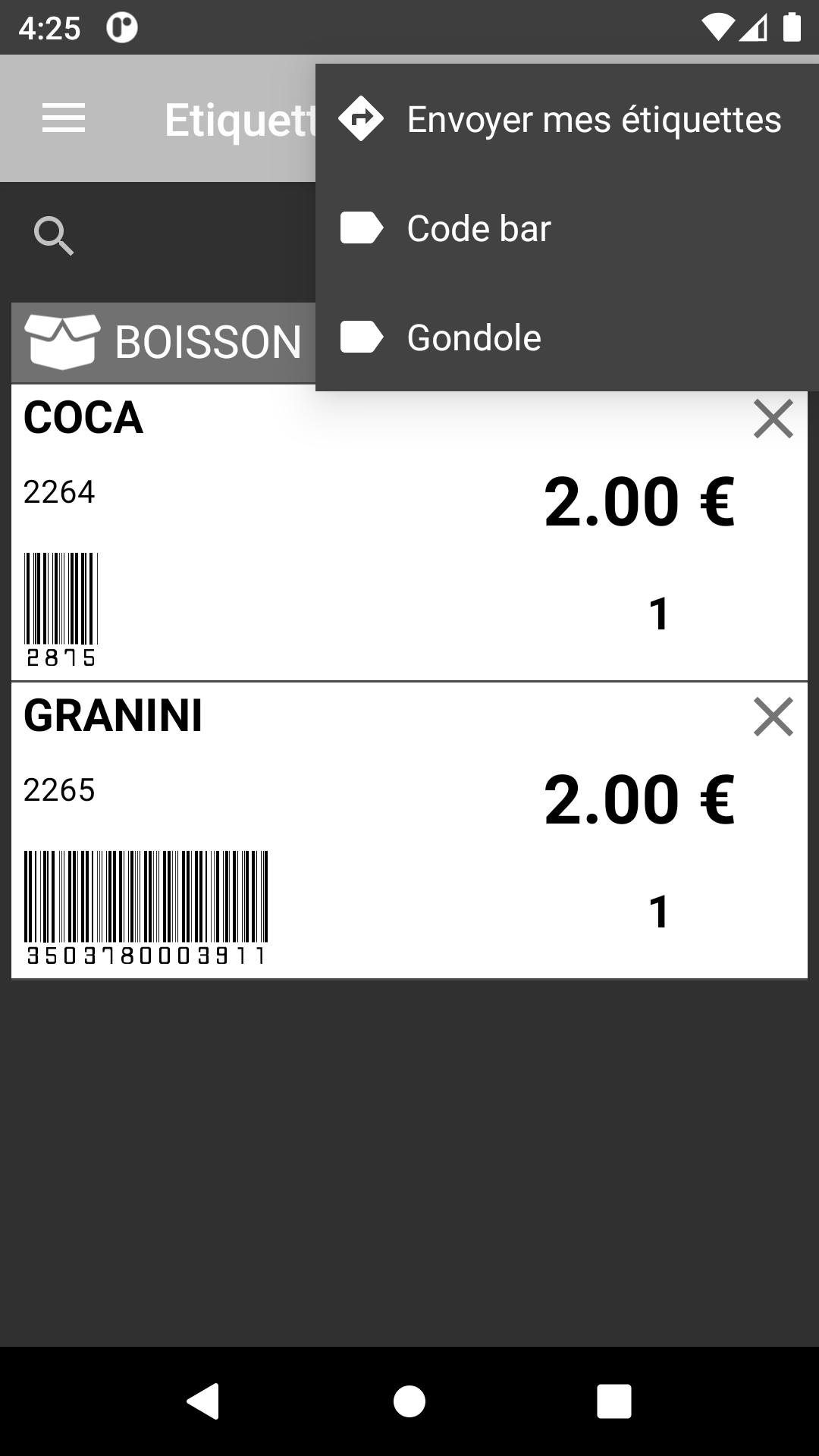
Avant de commencer, sélectionnez le type d'étiquette via les trois points ⋮ en haut à droite :
Étiquette standard avec code-barres, référence et prix.
Étiquette tête de gondole, avec prix sur fond jaune et flèche directionnelle (gauche ou droite) à choisir sur chaque ligne.
Ajouter des articles
Scannez ou recherchez chaque article pour lequel vous souhaitez imprimer des étiquettes. Il s'ajoute automatiquement à la liste avec une quantité de 1.
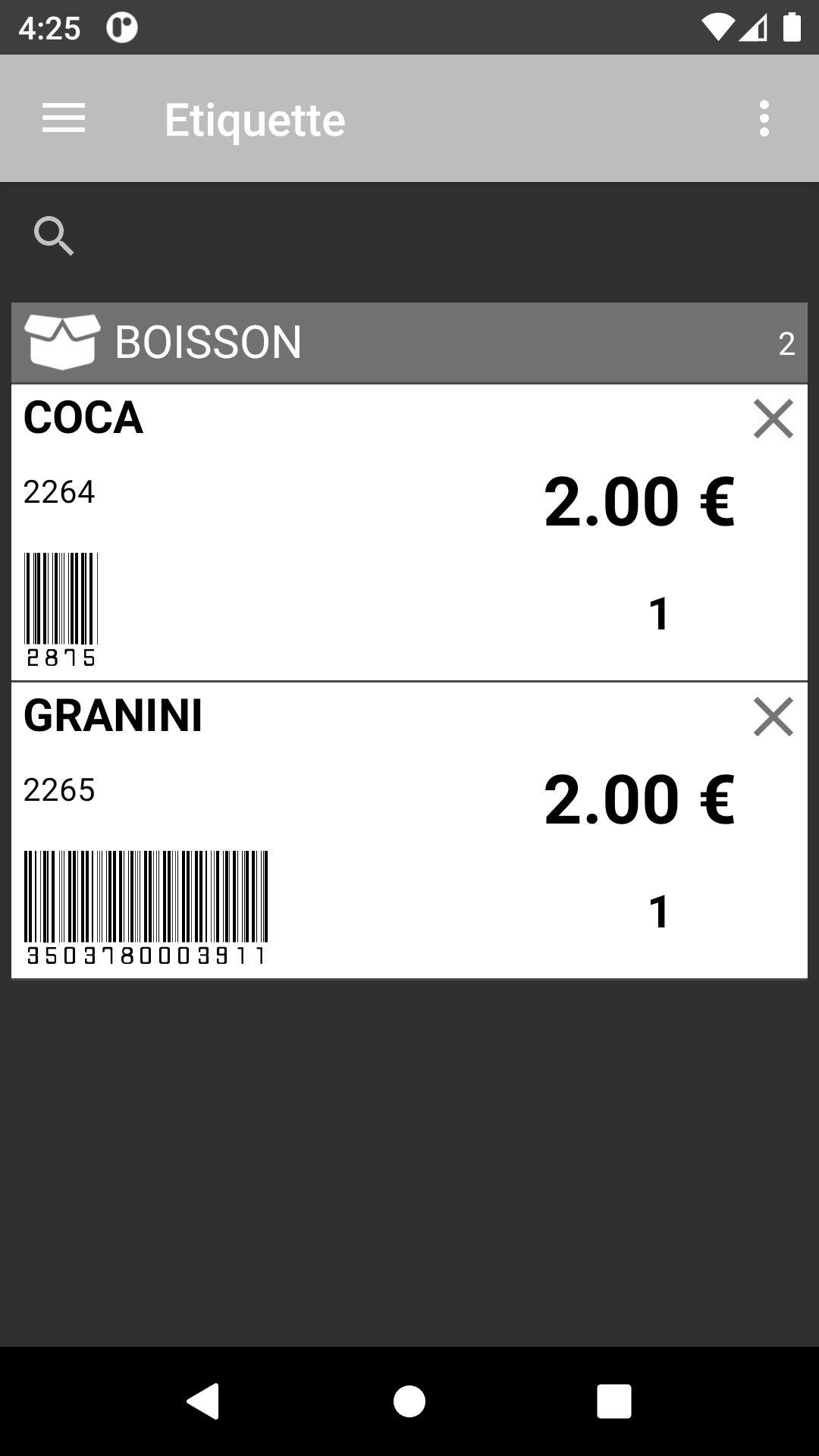
Sur chaque ligne, vous pouvez :
- Modifier le nombre d'étiquettes à imprimer.
- Changer le prix affiché en appuyant sur le montant — un menu propose : Vente, Promo, Prix 1 à Prix 5.
- En mode Gondole, choisir le sens de la flèche directionnelle (gauche ou droite) en appuyant sur l'icône de flèche.
- Supprimer la ligne avec le bouton ✕.
Envoyer les étiquettes
Appuyez sur les trois points ⋮ en haut à droite, puis sur Envoyer mes étiquettes. L'assistant s'ouvre.
— Connexion au serveur
— Envoi des données
Chaque étape affiche une coche verte dès qu'elle est terminée.
Mini Caisse
Ce module permet de composer un panier de vente depuis le terminal et de l'envoyer au poste de gestion.
Composer le panier
Scannez ou recherchez chaque article à ajouter. Il s'ajoute automatiquement à la liste avec une quantité de 1.
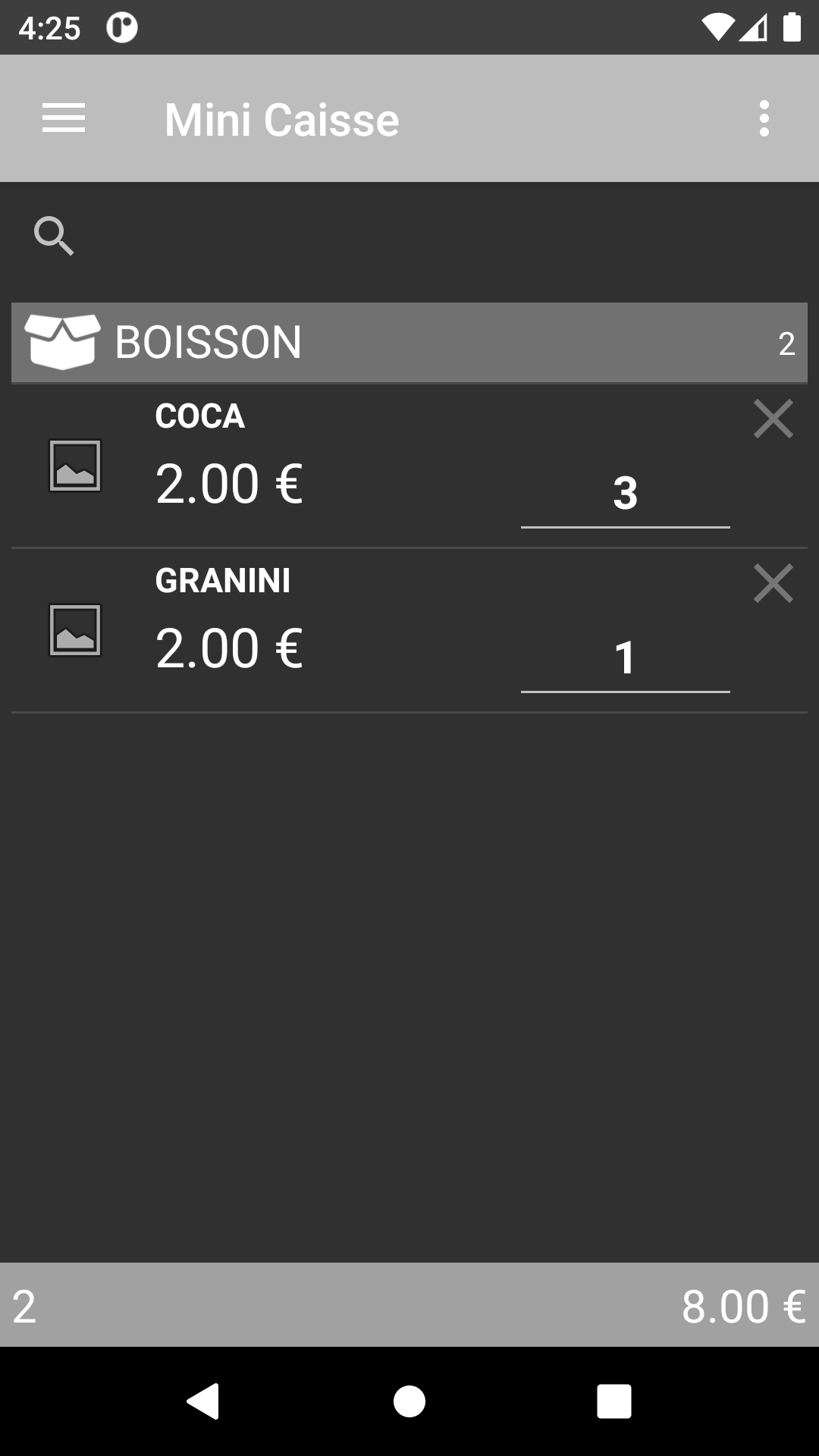
Chaque ligne affiche le nom de l'article, son prix de vente et un champ de
quantité modifiable. Le bouton ✕ permet de retirer un article
du panier.
En bas de l'écran : nombre d'articles | total en €, mis à jour en temps réel.
Envoyer le panier
Appuyez sur les trois points ⋮ en haut à droite, puis sur Envoyer mes données de caisse. L'assistant s'ouvre.
« Nous allons transférer toutes les données du panier. Toutes les informations contenues dans le comptoir sur le PC seront supprimées et remplacées. »
Appuyez sur Exécuter.
— Connexion au serveur
— Envoi des données
Chaque étape affiche une coche verte dès qu'elle est terminée.
Liste produits
Ce module permet de consulter le catalogue produits présent sur le terminal et d'accéder à la fiche détaillée de chaque article.
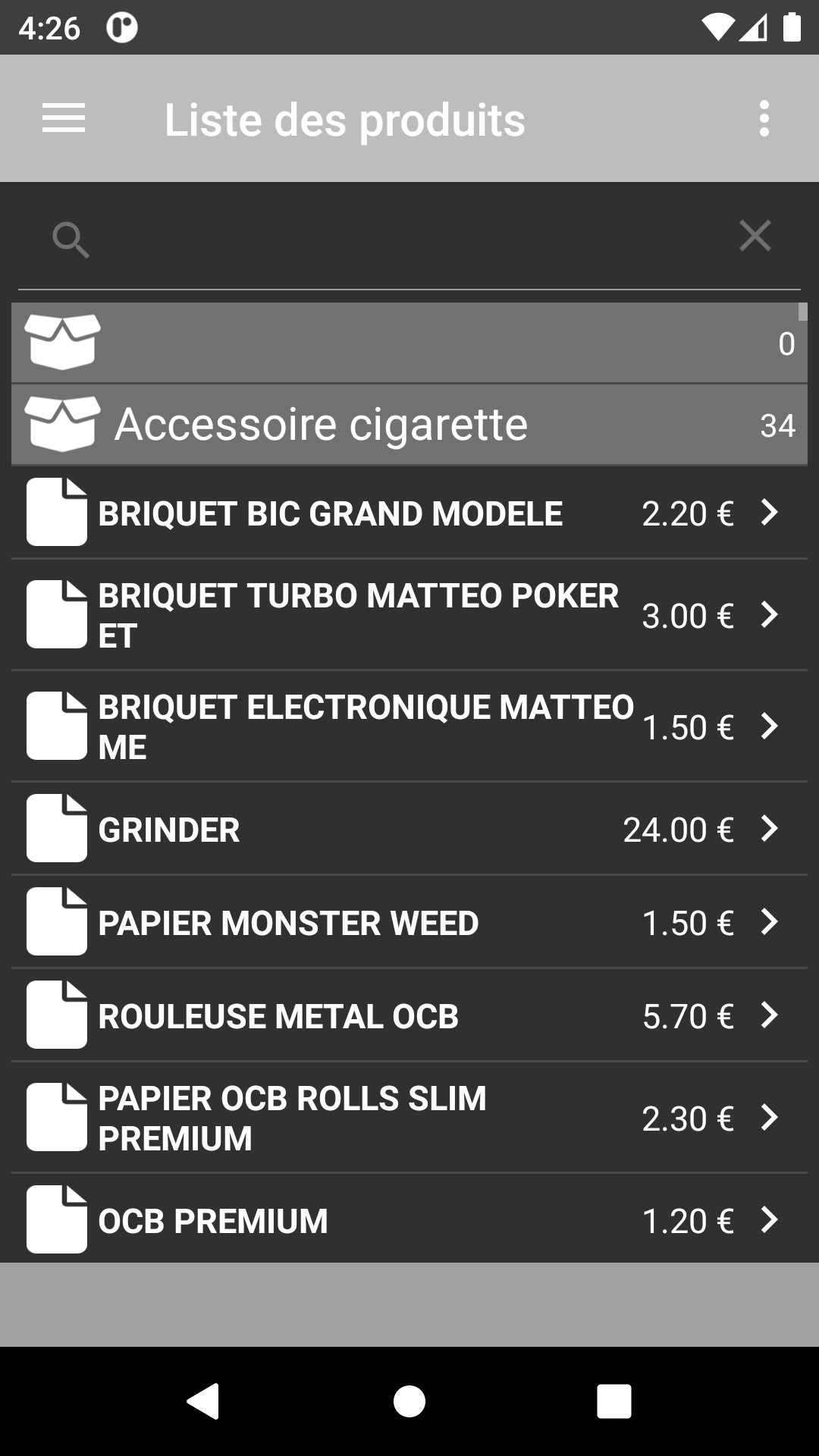
Parcourir le catalogue
Les articles sont regroupés par catégorie. Utilisez la barre de recherche pour trouver rapidement un article par son nom, sa référence ou son code-barres (vous pouvez aussi le scanner directement).
Fiche produit
Appuyez sur un article pour ouvrir sa fiche détaillée.
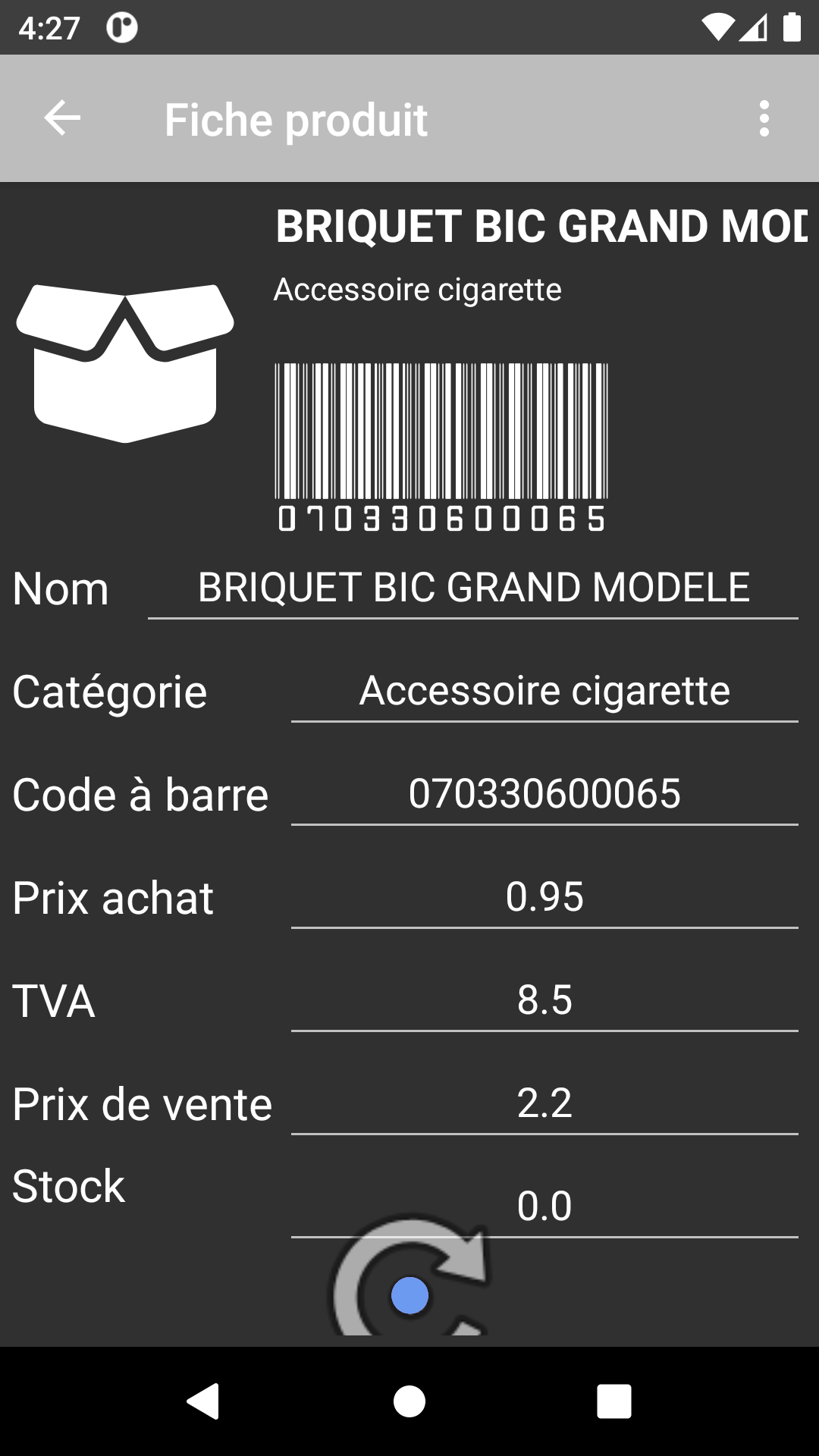
La fiche affiche :
- Nom et catégorie de l'article
- Code-barres
- Prix d'achat et prix de vente
- TVA applicable
- Stock (récupéré depuis le serveur)
Mettre à jour le catalogue
Pour récupérer la liste de produits à jour depuis le poste de gestion, appuyez sur les trois points ⋮ en haut à droite, puis sur Synchroniser les produits. L'assistant s'ouvre.
— Connexion au serveur
— Téléchargement des données
Chaque étape affiche une coche verte dès qu'elle est terminée.
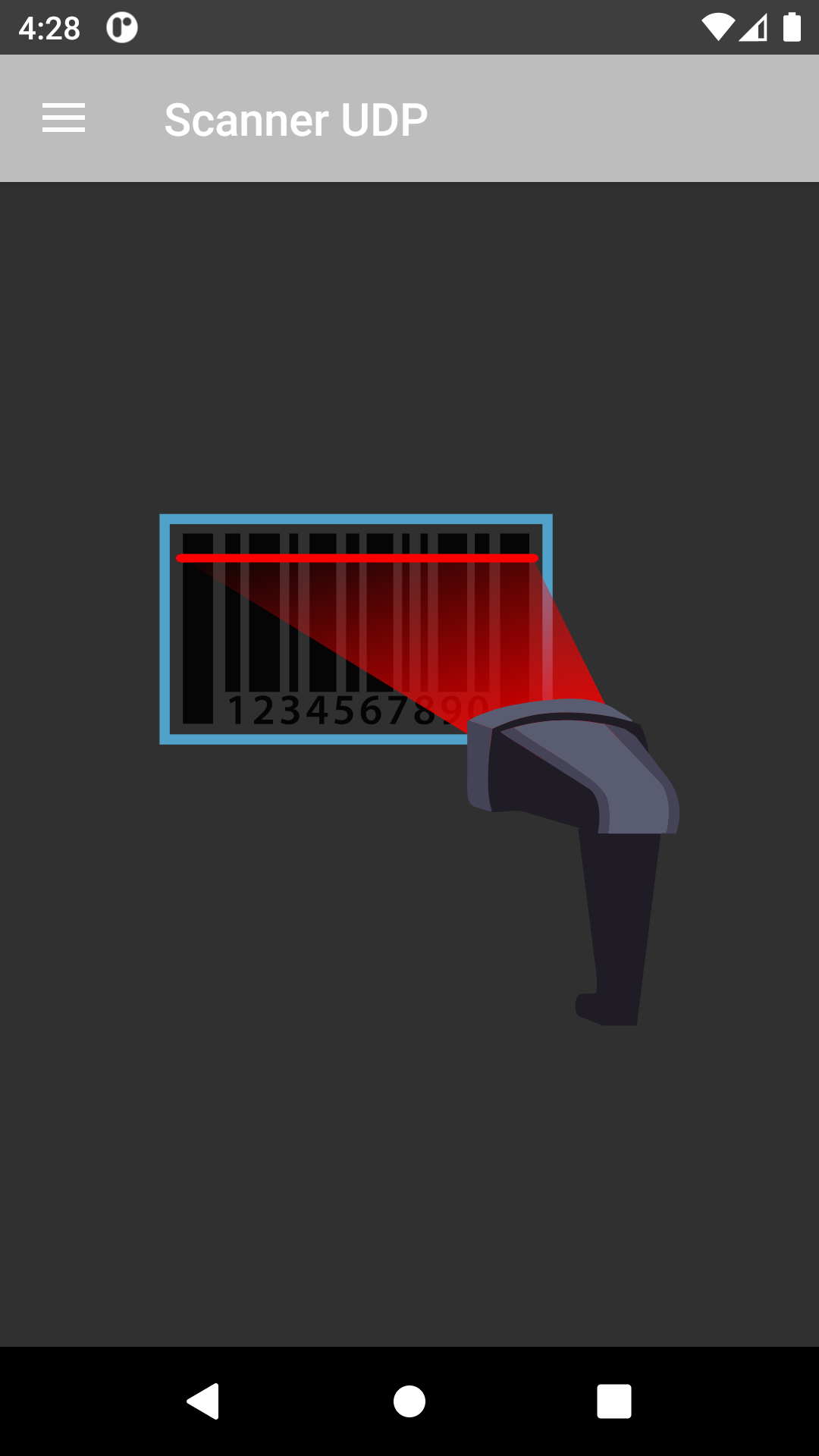
Scanner UDP
Ce mode transforme votre terminal en scanner de code-barres sans fil. Tout ce que vous scannez est transmis directement au PC, comme si vous utilisiez un vrai scanner branché au clavier.
Vous pouvez scanner des codes-barres classiques, des QR codes, ou tout autre type de code supporté par le terminal.
Paramètres
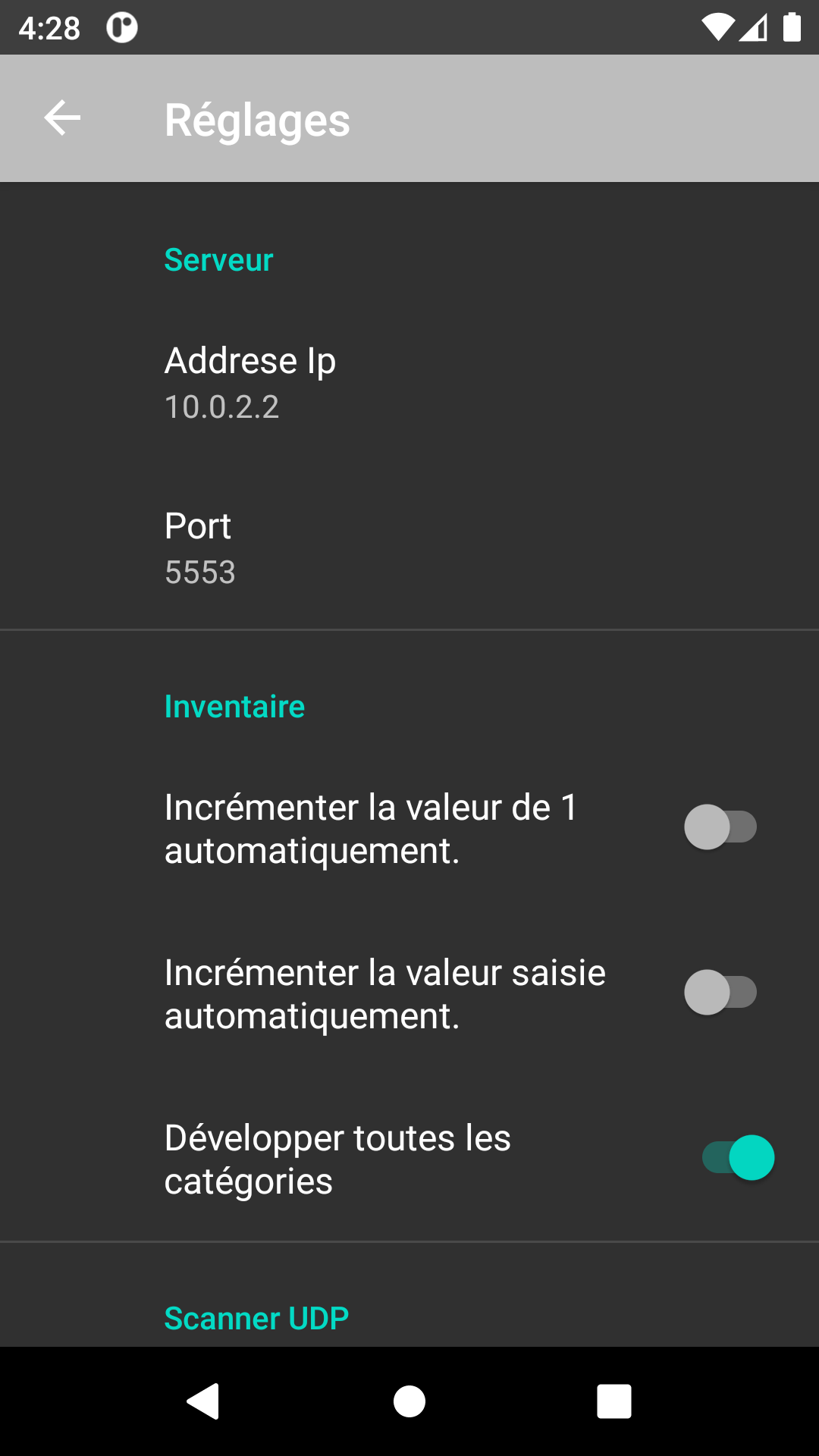
Accessible depuis le menu gauche ☰ → Réglages. Les paramètres sont organisés en trois catégories.
Serveur
Paramètres de connexion au poste de gestion.
Adresse IP du poste de gestion sur le réseau du magasin (ex.
192.168.1.11). Fournie par votre
responsable ou par CDMOI.
Port de communication avec le serveur. Valeur par défaut :
5555. À ne modifier que si indiqué
par CDMOI.
Inventaire
Ces options modifient le comportement du scan dans le module Inventaire.
Chaque scan ajoute automatiquement 1 à la quantité de l'article. Pratique pour compter des unités en scannant plusieurs fois de suite.
Chaque scan ajoute à la quantité la dernière valeur que vous avez tapée manuellement.
Affiche toutes les catégories dépliées à l'ouverture de la liste. Si désactivé, les catégories sont repliées.
Scanner UDP
Paramètres du mode Scanner UDP (utilisation du terminal comme scanner sans fil).
Identifiant du terminal pour le Scanner UDP. Valeur par défaut :
01.
Caractère ajouté avant chaque code scanné lors de l'envoi au PC. Valeur par défaut :
!.
Adresse IP de diffusion pour le Scanner UDP. Valeur par défaut :
255.255.255.255 (diffusion
sur tout le réseau).
Port utilisé pour le Scanner UDP. Valeur par défaut :
900.
Problème de connexion
Si une synchronisation échoue avec un message d'erreur de connexion, suivez ces vérifications dans l'ordre.
192.168.1.11).
Cette information vous est fournie par votre responsable ou par CDMOI.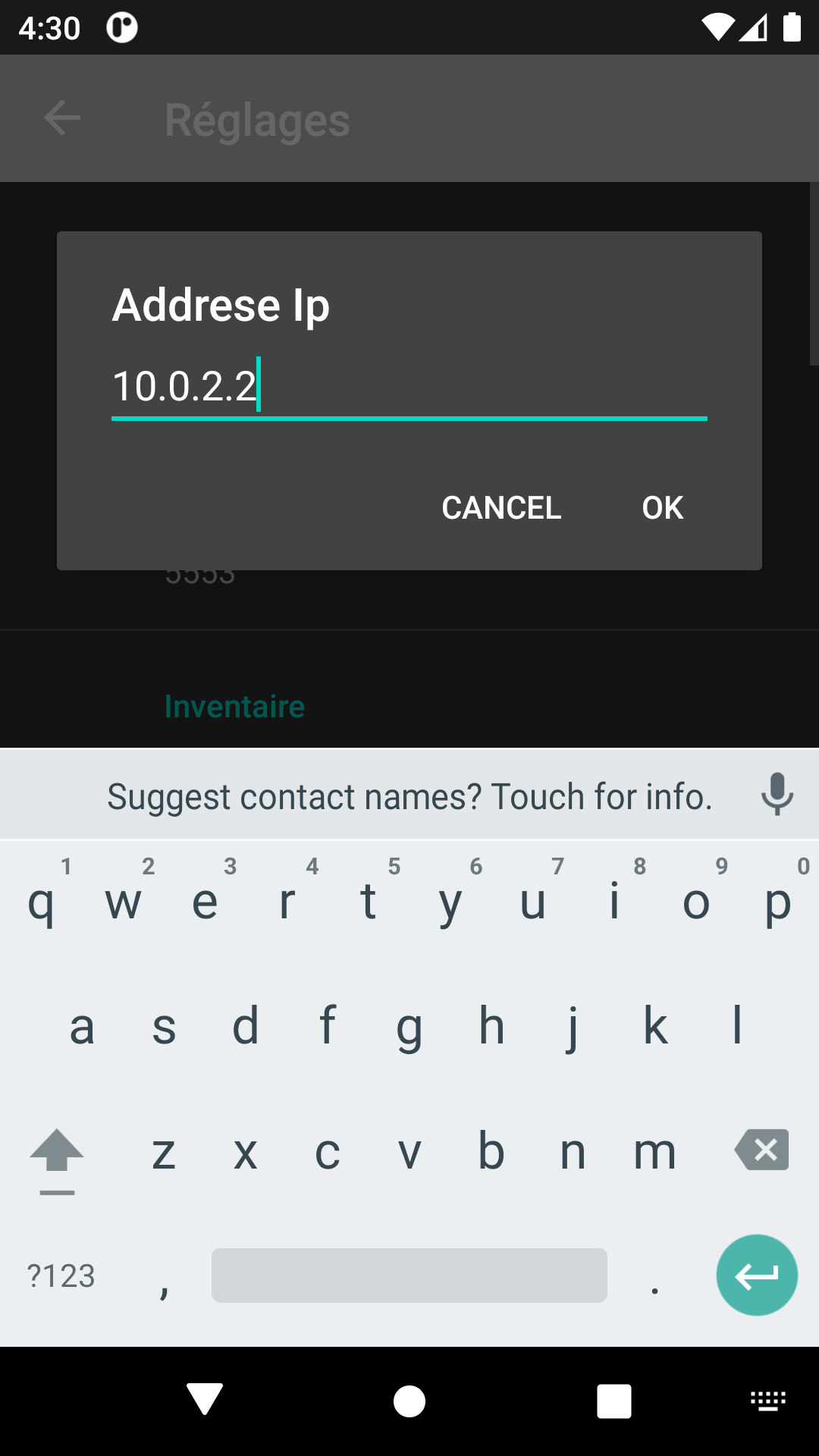
Notre équipe est disponible du lundi au vendredi, 8h–12h et 14h–17h.